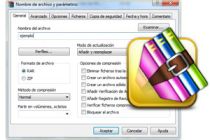
Cómo Comprimir Archivos con WinZIP
Te explicamos como usar la herramienta WinZIP para comprimir fotos, programas, videos o cualquier otro archivo e incluso carpetas completas.
Cómo comprimir un archivo o carpeta com WinZip. Tres formas de usar WinZIP para comprimir archivos o carpetas.
Cómo comprimir un archivo o carpeta com WinZip
WinZIP es uno de los software de compresión más popular. Con él se puede comprimir en el formato ZIP y descomprimir archivos creados en muchos otros formatos como ZIP, ARC, ARJ, B64, BZ, BZ2, CAB, GZ, LZH, RAR, TAR, TBZ, TBZ2, TGZ, TZ, UU, UUE, XXE, y Z (para algunos hay que agregar plug-ins).
También te puede interesar...
Cómo Comprimir Archivos o Carpetas
Algunas de las características de WinZip son la capacidad de crear autoejecutables, encriptación avanzada, ejecutar archivos ubicados dentro de una compresión e integrarse al Explorador de Windows.
Ahora esta disponible en español y se puede descargar de aquí.
Tres formas de usar WinZIP para comprimir archivos o carpetas
Método 1
Seleccionamos el o los archivos con el ratón o la/s carpeta que deseamos comprimir y presionamos el botón derecho del ratón.
"WinZip es un programa popular para comprimir archivos o carpetas, pero hay otros como WinRar y WinAce muy buenos también."
En el menú contextual que aparece nos movemos hasta WinZIP y seleccionamos alguna de las tres primeras opciones:
Opción 1: Agregar a archivo ZIP …..
Esto nos lleva a un meno como el de la Imagen 1 donde podemos crear un archivo comprimido nuevo a agregar los archivos seleccionados a un ZIP ya existente.
Con el resto de opciones podemos elegir dividir el archivo final en varios limitando su tamaño máximo, podemos cambiar el modo de compresión y también encriptar estos archivos si lo deseamos.
Opción 2: Agregar a “nombre_del_archivo”.zip
Esta opción nos creará directamente el archivo comprimido .ZIP en la misma ruta en que nos encontramos y con un nombre designado por WinZIP
Opción 3: Agregar al archivo ZIP recientemente usado ….
Si seleccionamos esta opción nos mostrará los últimos ZIP usados (en compresión o descompresión) para que seleccionemos uno y agregará allí automáticamente lo que hayamos seleccionado.
Método 2
- Ejecutamos WinZIP
- Abrimos el asistente que esta en el menú superior y seguimos sus instrucciones
Método 3
También te puede interesar...
Cómo Comprimir Archivos con WinRAR
- Abrimos WinZIP
- Vamos a nuevo y nos aparece un cuadro donde debemos seleccionar el nombre y el lugar en donde se creará el archivo comprimido .ZIP.
- Luego nos aparece una ventana como la Imagen 2 con las mismas opciones del método 1 para que agreguemos los archivos o carpetas a comprimir y configuremos algunas opciones si lo deseamos
NOTA: Si WinZIP está en ingles todos los nombres de las opciones y menú cambiaran a ese idioma.